
1.安装依赖
GCC 安装
sudo apt update
sudo apt install build-essential
安装好后将 cc 所在目录加入 PATH 中,打开 ~/.bashrc,将下面的语句加至末尾
export PATH=$PATH:/usr/bin保存后执行下面的语句使修改生效
source ~/.bashrc安装内核开发包
sudo apt update
sudo apt install linux-headers-$(uname -r)
更新 initramfs
sudo update-initramfs -u安装 dkms
sudo apt install dkms下载 NVIDIA 驱动程序安装包
在下面的网页选择对应显卡型号、系统类型,然后点击 Find 跳转链接下载 NVIDIA 驱动的.run 文件
2.驱动安装
如果使用中文系统,debian 会默认将下载的文件放在“~/ 下载”这个目录中,但是安装 NVIDIA 显卡驱动需要进入 TTY 终端,无法输入中文,需要将.run 文件移动到全英文目录下,比如:"~/" 这个主目录。
按 ctrl+alt+F3 进入 TTY3 终端(其他 TTY 终端也可),并输入账号密码登录终端
以 sudo 权限运行.run 文件,等待驱动程序编译,之后会进入图 1 所示的界面:
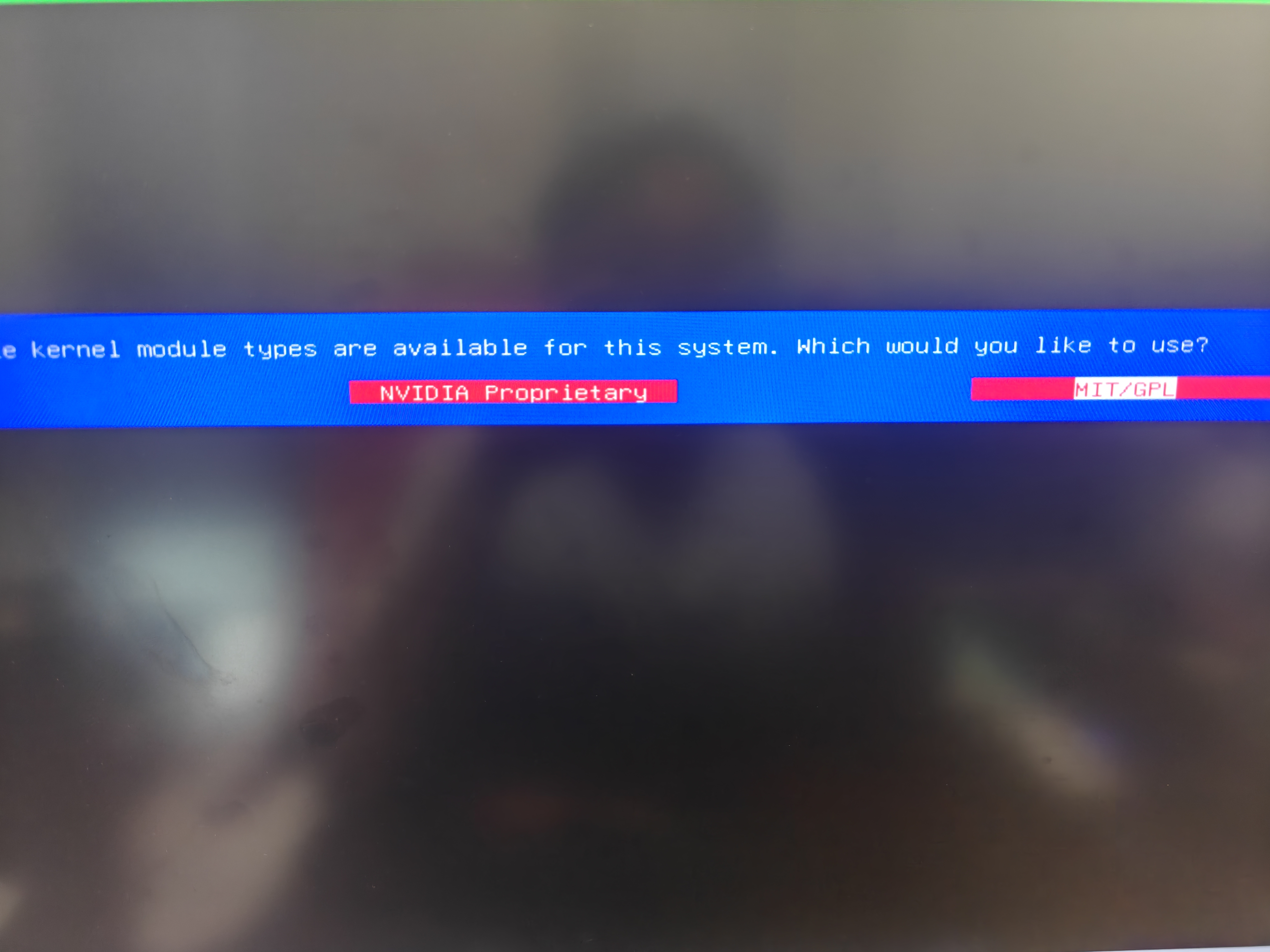
图 1
图 1 中的两个选项分别是使用 NVIDIA 闭源驱动还是使用开源驱动,不用深度学习或者 CUDA 的情况下推荐安装开源驱动,且 NVIDIA20 系及以上的显卡一律推荐使用开源驱动。因为闭源驱动与 Nouveau 冲突
选择好之后会进入图 2 所示的界面:
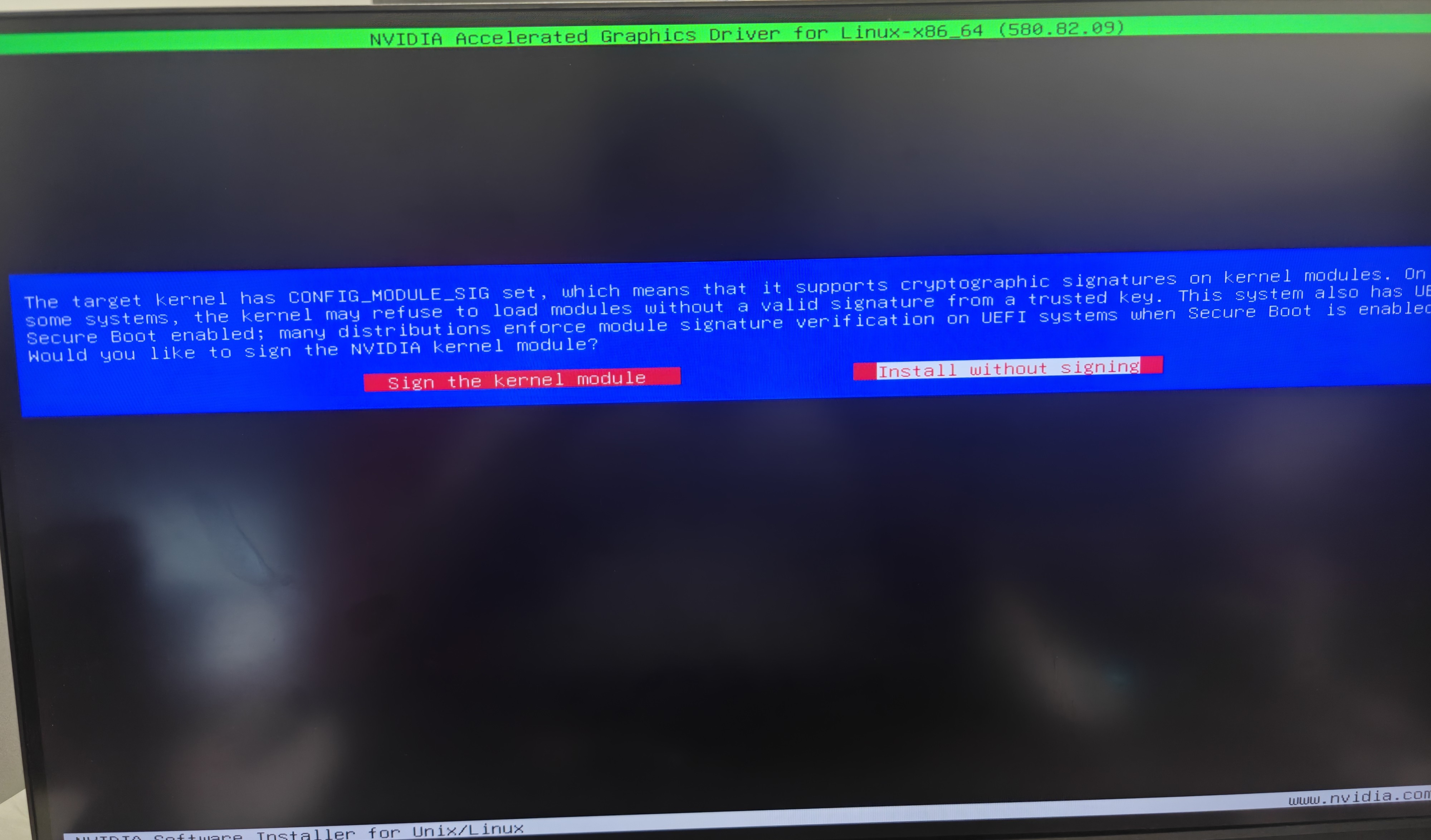
图 2
图 2 所示界面是询问是否需要给内核签名。BIOS 中开了 secure boot 的主板都需要进行数字签名,不想签名可以关了,但是不建议这么做,而且有些主板无法关闭 secure boot(比如丐帮帮主铭瑄的 B760M Gaming)
选择签名后会进入图 3、4 所示界面:
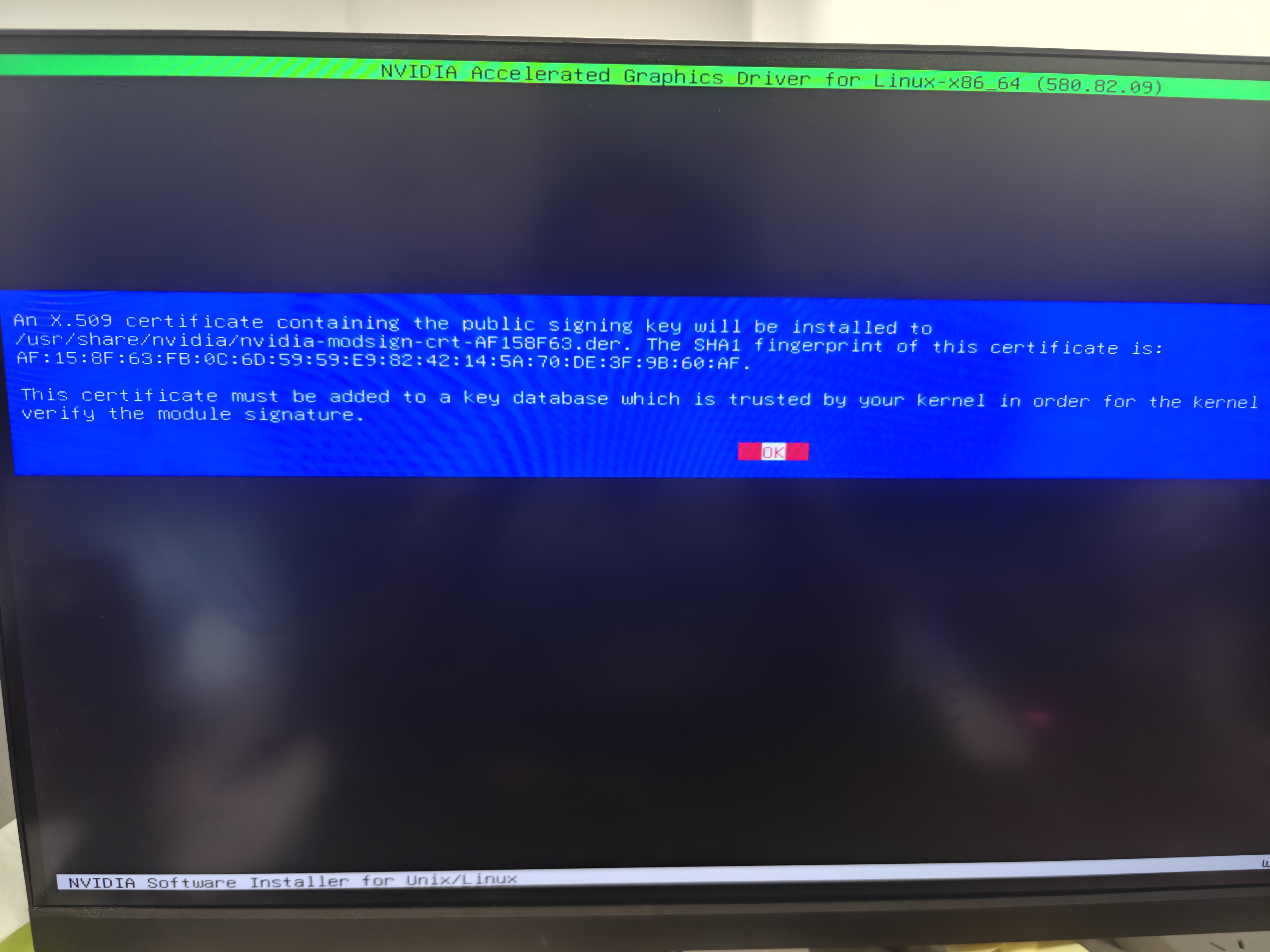
图 3
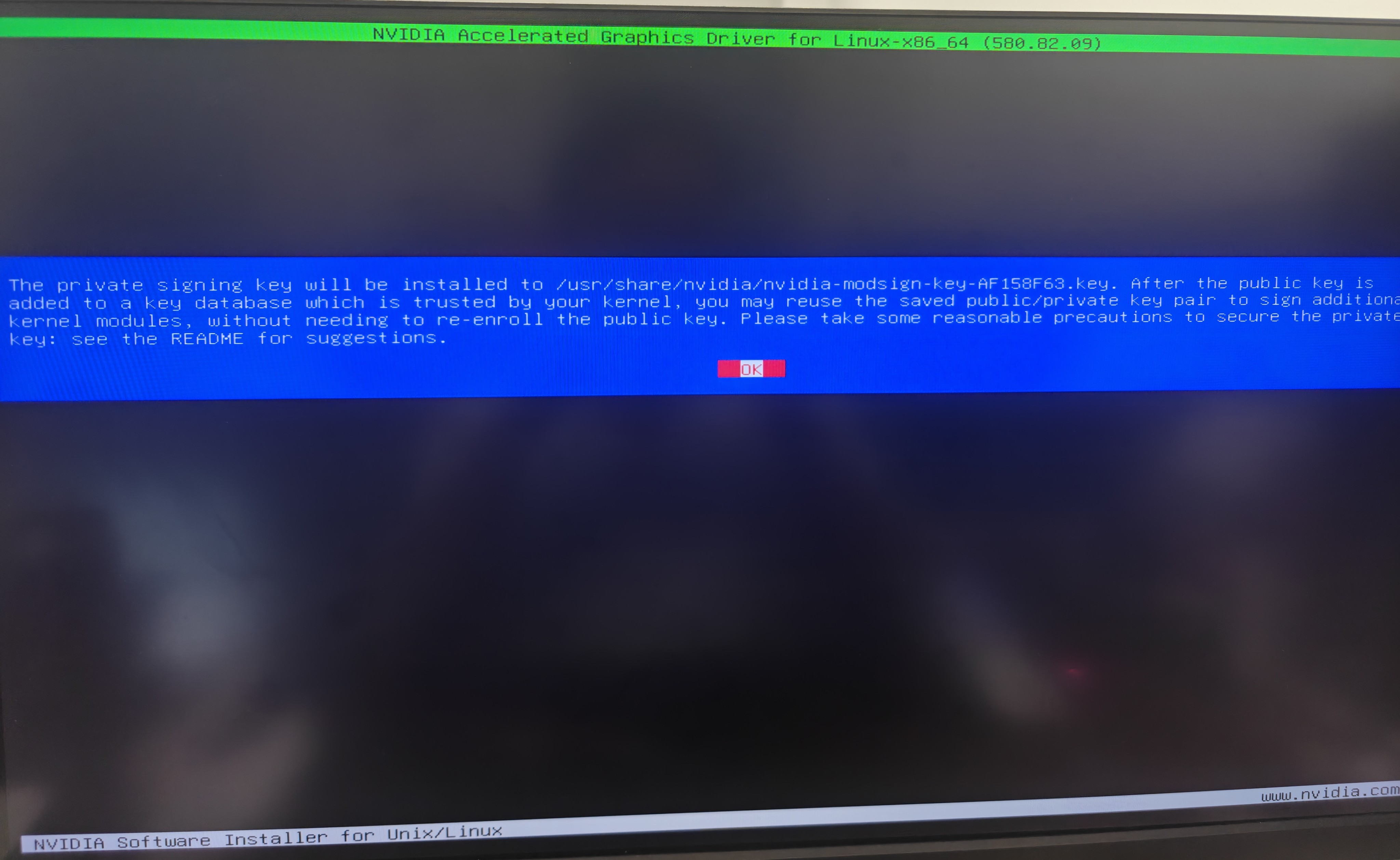
图 4
记住公钥(图三.der 文件)的储存位置,继续安装显卡驱动,此时会回到图 5 所示的界面:
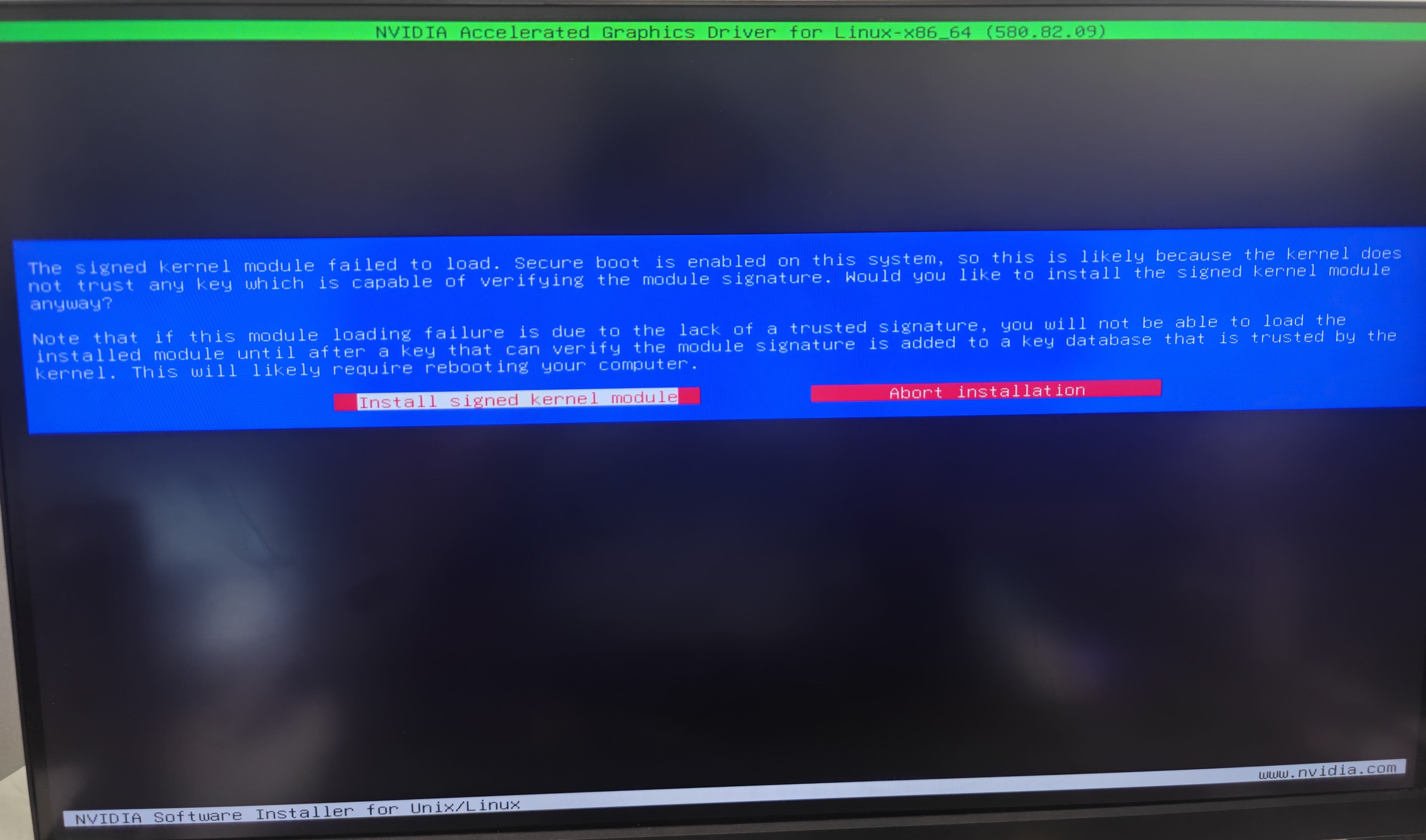
图 5
安装签名内核模块,继续安装驱动,之后会遇到如图 6 所示的界面:
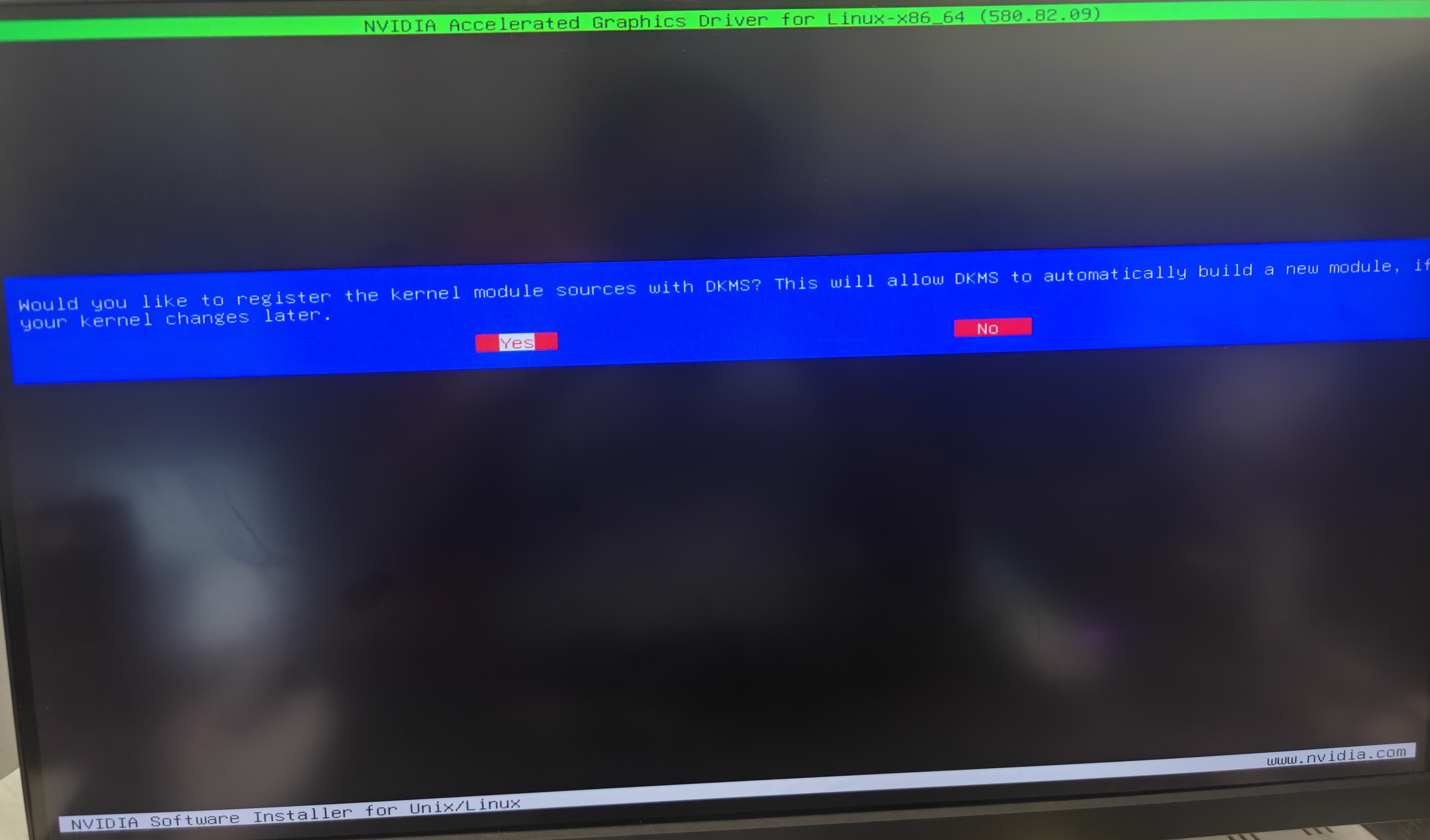
图 6
图 6 所示内容主要是是否用 DKMS 编译内核,建议使用 DKMS 编译,这样即使更新 Debian 系统内核也不会使 NVIDIA 显卡驱动失效(目前仅知道小版本迭代不会失效,不确定如 Debian12 到 Debian13 这样的大版本更新是否会失效)。
之后继续安装会遇到如图 7 所示的界面:
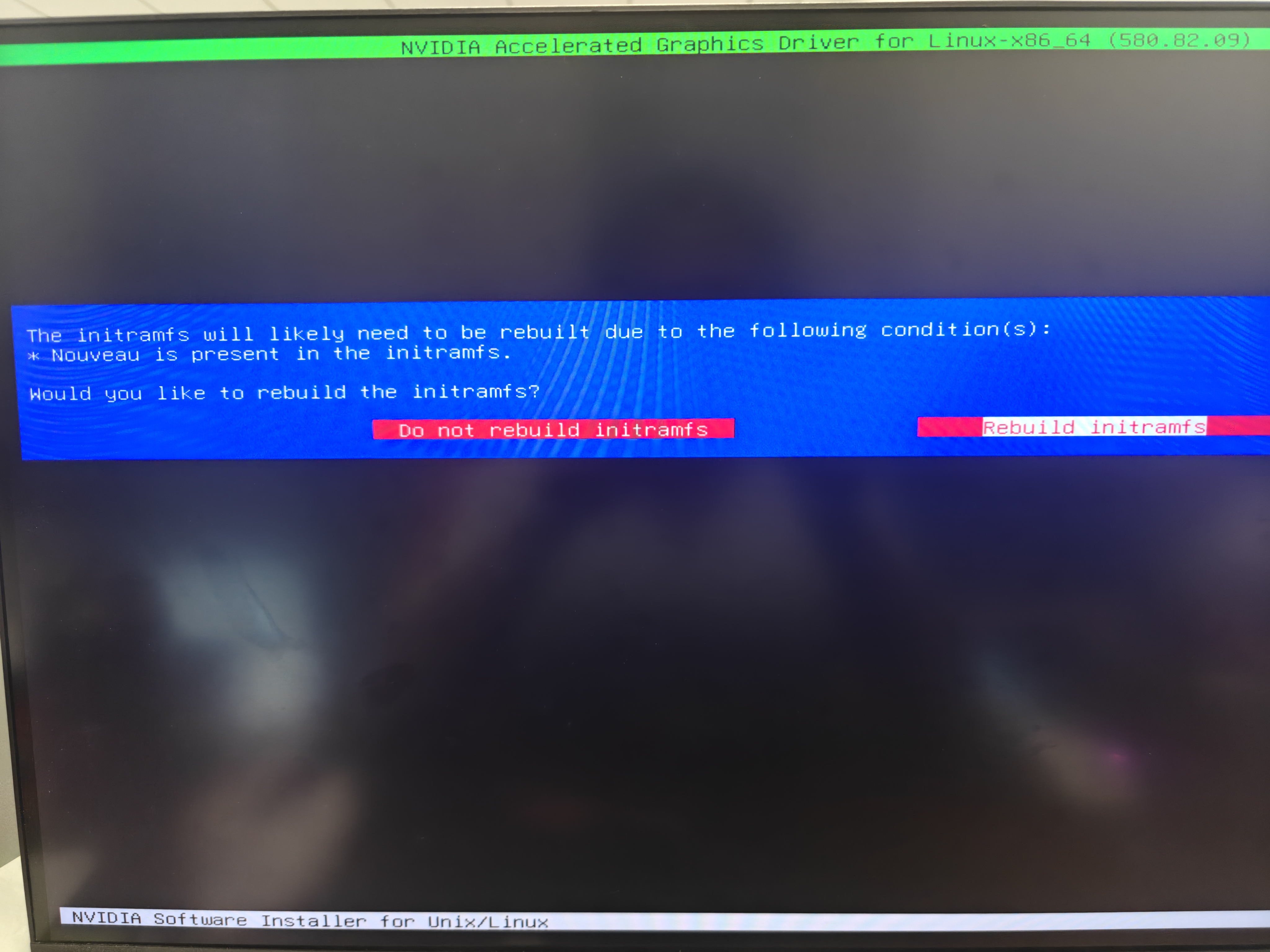
图 7
这里是选择是否重建引导树,这里最好重建以防出现奇怪的 bug,之后会遇到如图 8 所示的界面:
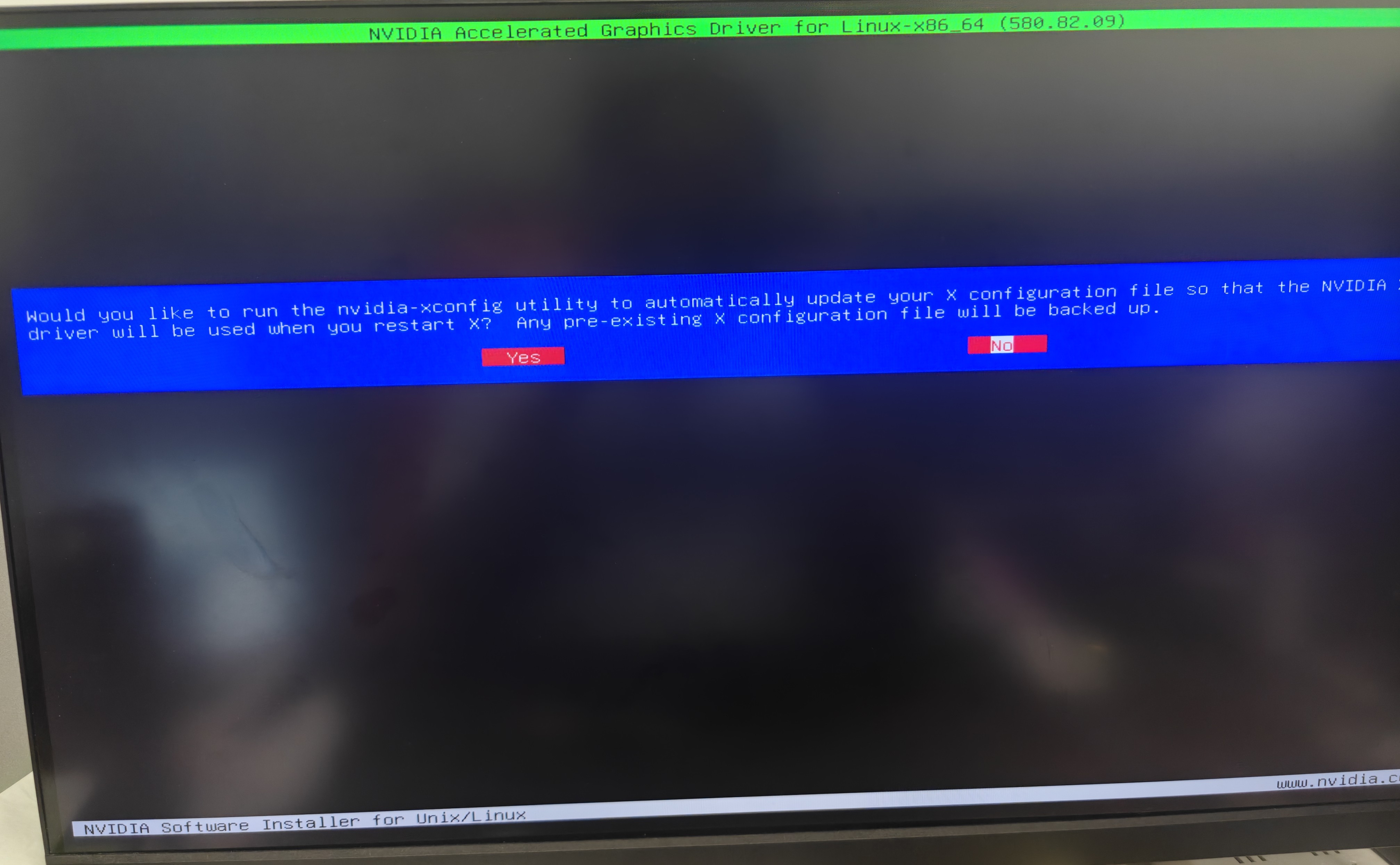
图 8
图 8 是问是否需要重建 X 桌面的设置文件以适应新的 NVIDIA 显卡驱动,这里选择 No,由于一些原因 NVIDIA 的 X 桌面设置会直接导致进系统黑屏,所以直接选否。之后出现图 9 所示界面,NVIDIA 显卡驱动安装完成。
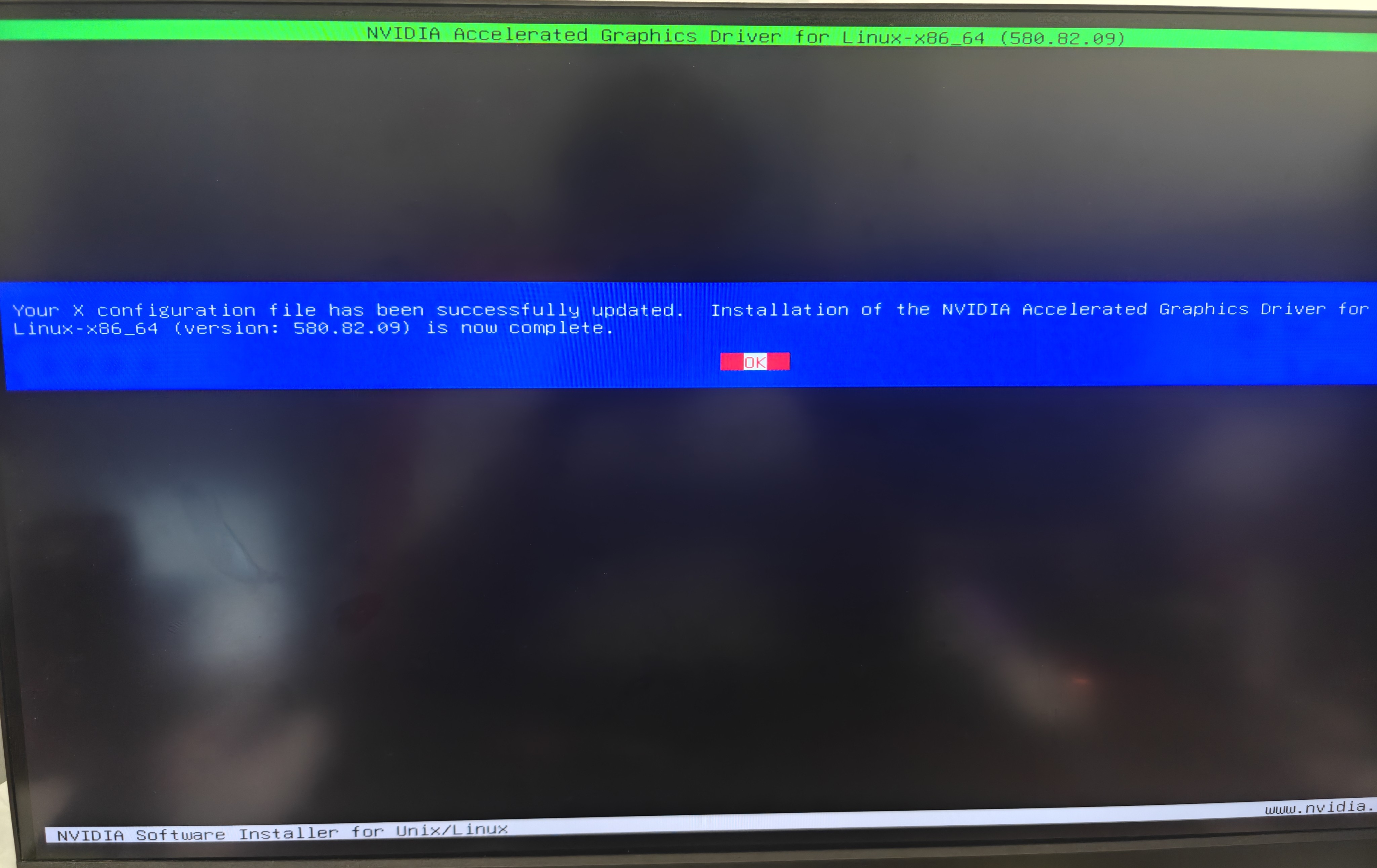
图 9
3.将公钥导入UEFI的MOK数据库
安装完显卡驱动后会回到 TTY3 终端中,运行下面的命令将.der 公钥导入 MOK 数据库:
sudo mokutil --import /path_to_your_der/name.der此时会让你输入密码,不输也没关系(直接回车)
然后运行 sudo reboot 重启系统。系统重启后在 GRUB 界面会出现如图 10 所示的界面:
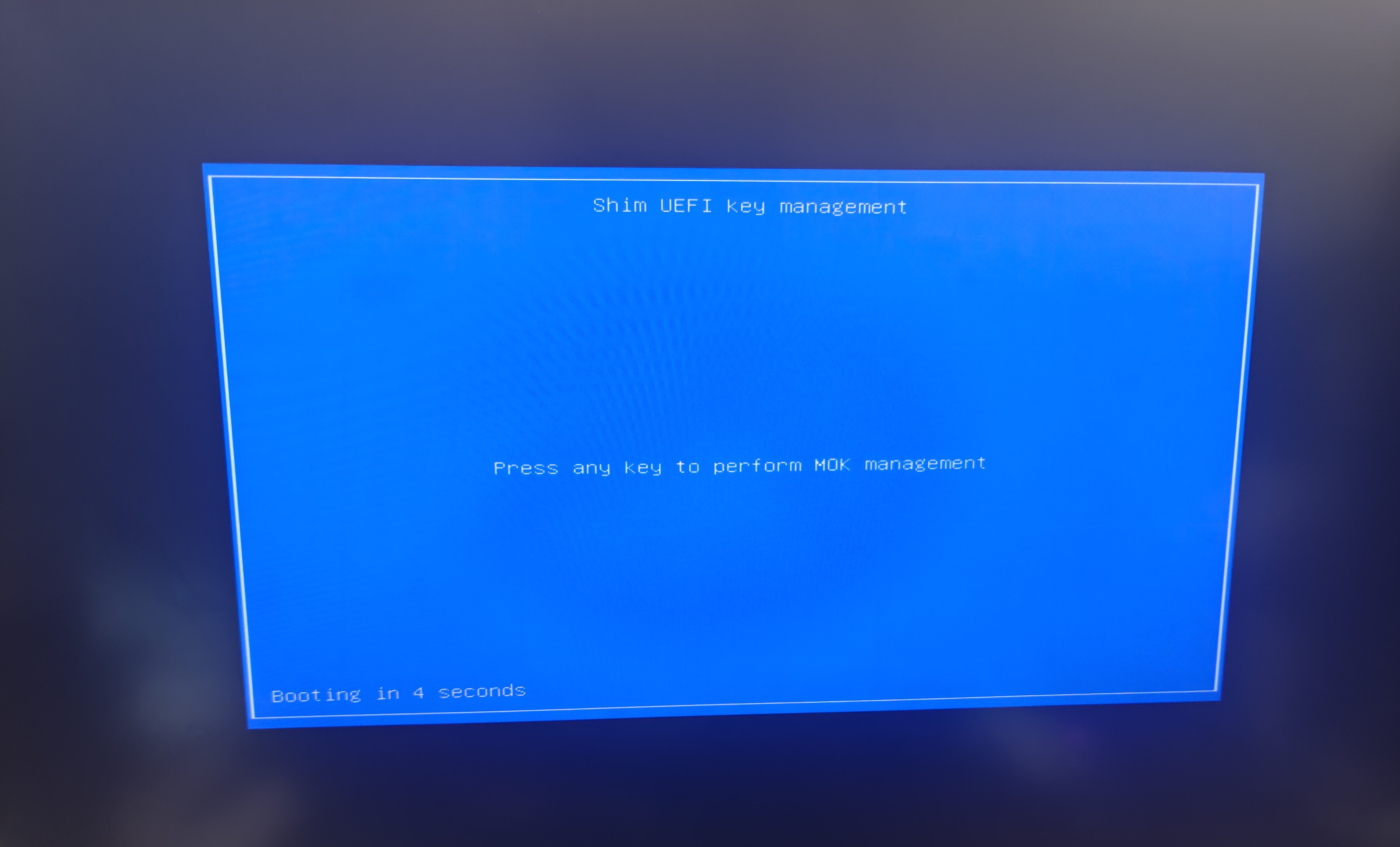
图 10
按照提示进入 MOK 界面(如图 11):
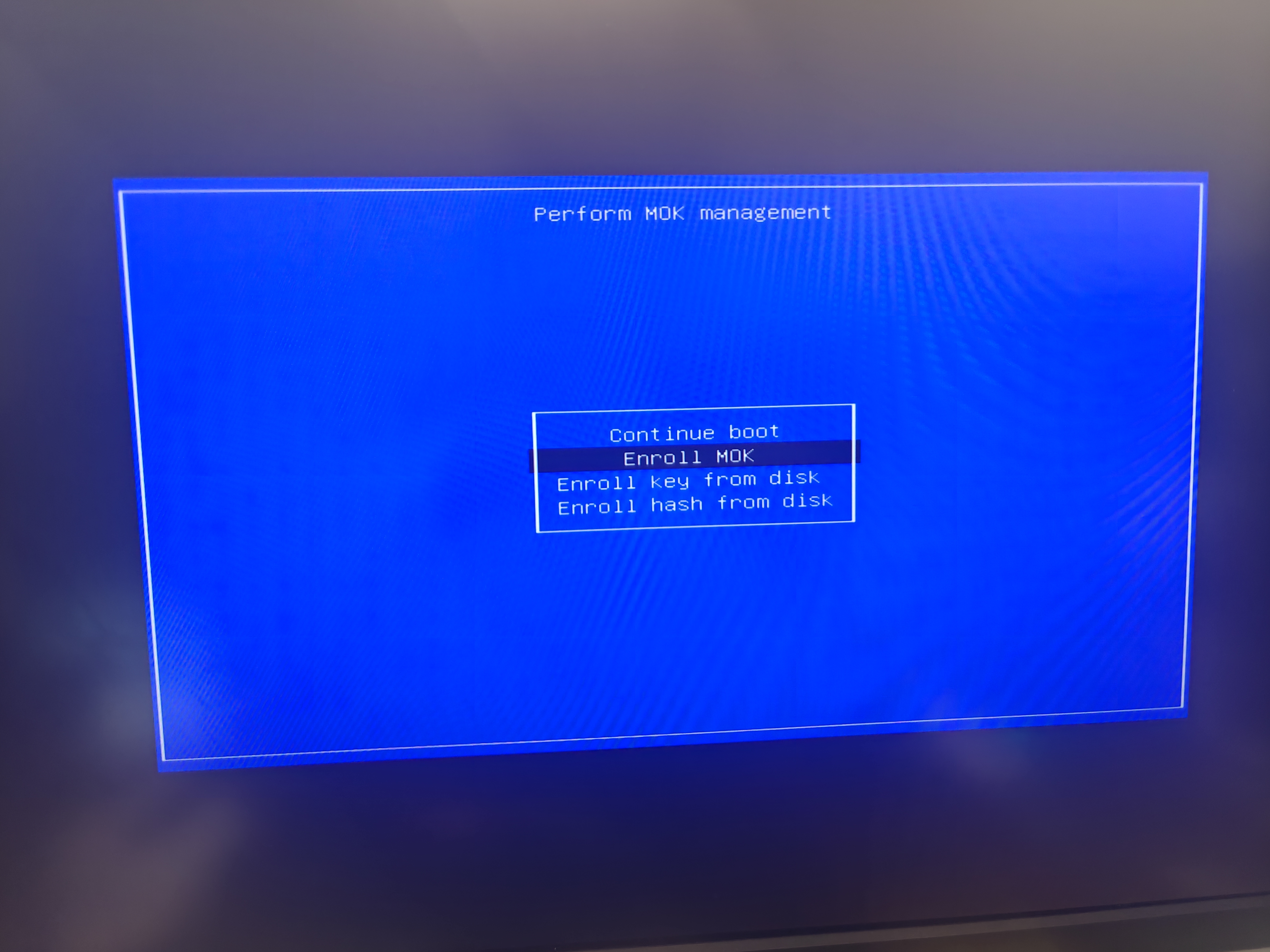
图 11
选择 Enroll MOK,进入图 12 所示界面:
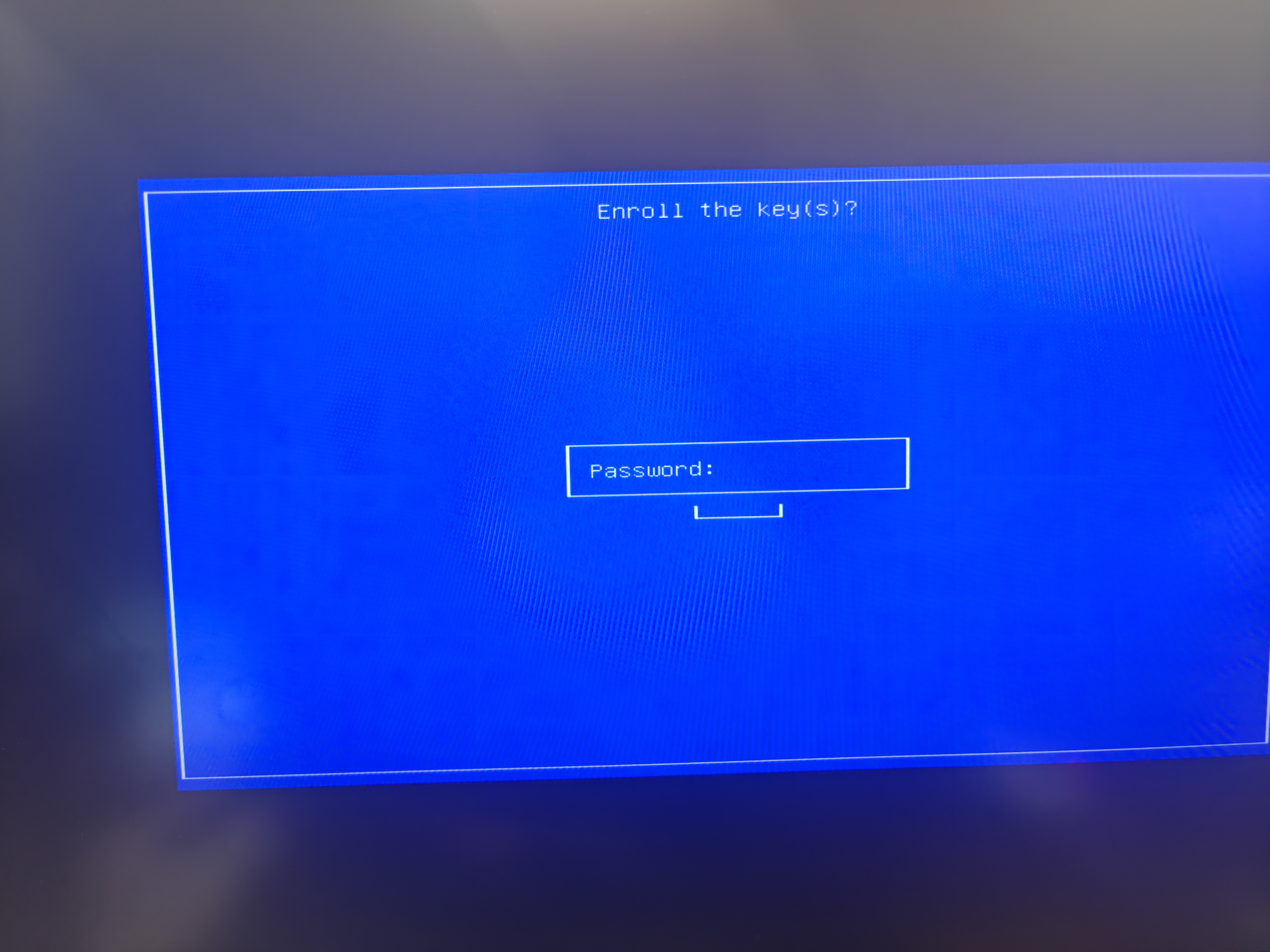
图 12
输入在导入公钥时设置的密码(如果没有设置直接回车即可),回车,导入成功后进入如图 13 所示界面:
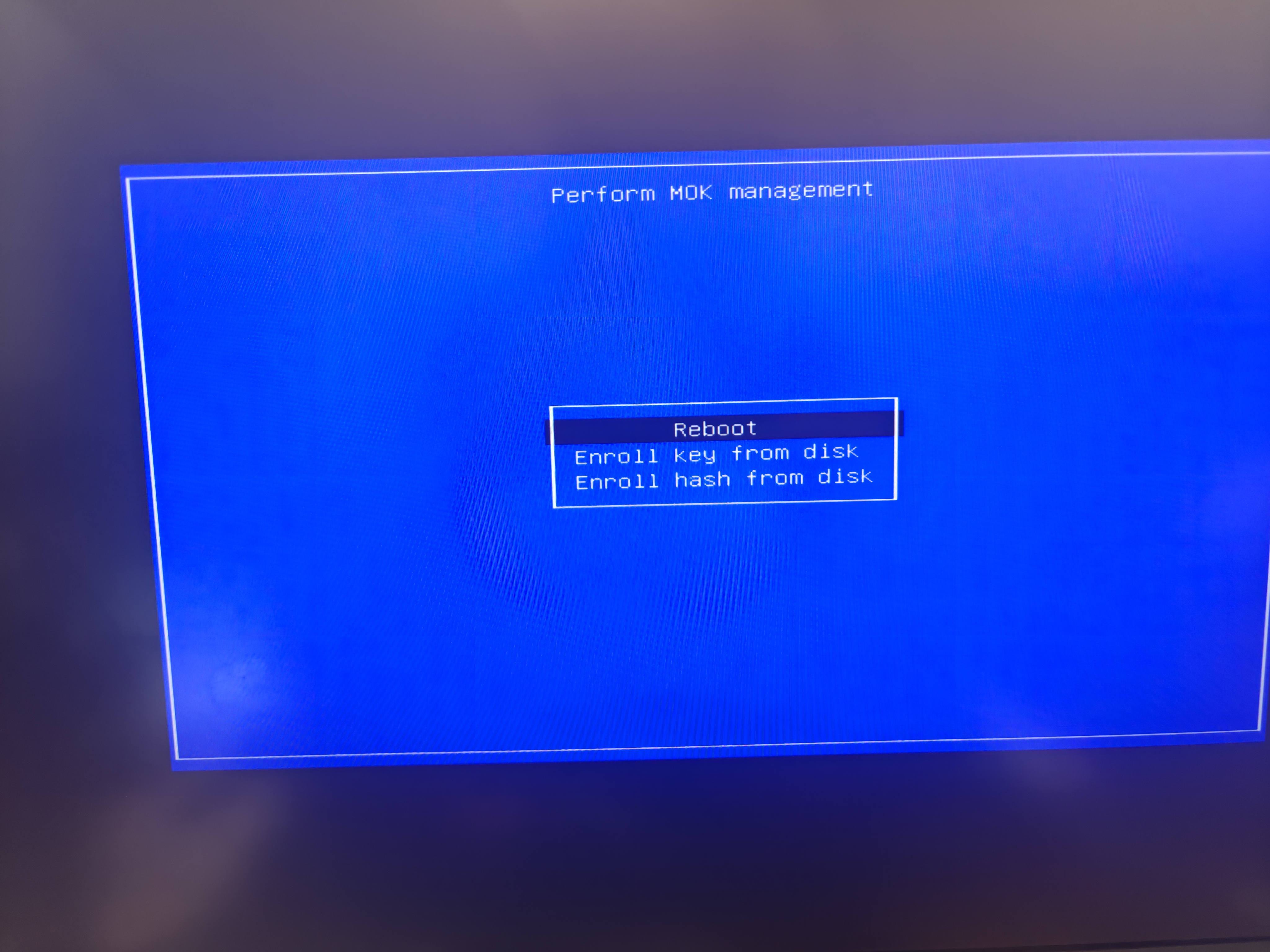
图 13
之后重启进入系统,大功告成!恭喜你完成了带签名的 NVIDIA 显卡驱动的安装!
4.吐槽
NVIDIA 的显卡驱动可以说相当难装相当麻烦了,而且我的 RTX2080 在稳定使用一段时间后还掉驱动了,所以引用 Linus 的名场面吐槽一下

默认评论
Halo系统提供的评论